
Skutecznie ustaw Google Chrome jako domyślną przeglądarkę lub wyszukiwarkę na każdym urządzeniu.
- Rozróżnij kluczowe pojęcia: przeglądarka (np. Chrome) to aplikacja, wyszukiwarka (np. Google) to strona internetowa.
- Ustaw Google Chrome jako domyślną przeglądarkę na Windows, macOS, Android i iOS, postępując zgodnie z instrukcjami systemowymi.
- Skonfiguruj wyszukiwarkę Google jako domyślną w innych przeglądarkach, takich jak Edge, Firefox czy Safari.
- Poznaj dodatkowe wskazówki, takie jak ustawienie strony startowej google.com i przypinanie ikon.
- Dowiedz się, dlaczego Chrome to dobry wybór (synchronizacja, ekosystem Google, bezpieczeństwo).
- Znajdź rozwiązania najczęstszych problemów z zapisywaniem ustawień domyślnych.
Google to przeglądarka czy wyszukiwarka? Kluczowa różnica, którą musisz znać
Z mojego doświadczenia wiem, że to jedno z najczęstszych pytań, jakie zadają sobie użytkownicy internetu. Nierzadko słyszę: „Jak ustawić Google jako domyślną przeglądarkę?” i od razu wiem, że w tym pytaniu kryje się pewne nieporozumienie. Ludzie często mylą te dwa pojęcia, co jest całkowicie zrozumiałe, biorąc pod uwagę dominującą pozycję Google w cyfrowym świecie. Jednak zrozumienie różnicy między przeglądarką a wyszukiwarką jest absolutnie kluczowe, aby prawidłowo skonfigurować swoje preferencje internetowe. W tej sekcji rozwieję wszelkie wątpliwości i jasno wyjaśnię, co jest czym.Przeglądarka (np. Chrome) Twoja brama do internetu
Zacznijmy od podstaw. Przeglądarka internetowa to nic innego jak program komputerowy (lub aplikacja mobilna), który instalujesz na swoim urządzeniu. Jej głównym zadaniem jest umożliwienie Ci przeglądania stron internetowych. To właśnie dzięki niej widzisz tekst, obrazy, filmy i całą interaktywną zawartość sieci. Pomyśl o niej jak o drzwiach, przez które wchodzisz do ogromnego świata internetu. Bez przeglądarki nie byłoby możliwe wyświetlenie żadnej strony.
Najpopularniejsze przeglądarki, z którymi na pewno się spotkałeś, to: Google Chrome, Mozilla Firefox, Microsoft Edge, Apple Safari czy Opera. Jak widzisz, Google Chrome jest jedną z nich to produkt firmy Google, zaprojektowany specjalnie do komfortowego i szybkiego przeglądania sieci.
Wyszukiwarka (np. Google) Twój internetowy przewodnik
Wyszukiwarka internetowa to zupełnie inna bajka. To usługa internetowa, czyli po prostu strona internetowa, której celem jest indeksowanie treści dostępnych w internecie i umożliwienie Ci ich odnalezienia za pomocą słów kluczowych. Kiedy wpisujesz zapytanie, wyszukiwarka przeszukuje swoje ogromne bazy danych i prezentuje Ci listę stron, które mogą być odpowiedzią na Twoje pytanie.Najbardziej znaną i dominującą wyszukiwarką na świecie jest oczywiście Google Search. To właśnie ona przetwarza miliardy zapytań każdego dnia, pomagając użytkownikom znaleźć informacje, produkty czy usługi. Inne popularne wyszukiwarki to Bing, DuckDuckGo czy Yahoo. Zatem, kiedy mówisz "szukam w Google", masz na myśli właśnie tę usługę, a nie przeglądarkę.
Dlaczego tak często mylimy te dwa pojęcia?
To nieporozumienie wynika głównie z dwóch przyczyn. Po pierwsze, Google Search jest absolutnym liderem na rynku wyszukiwarek, co sprawia, że dla wielu użytkowników "szukanie" jest równoznaczne z "googlowaniem". Po drugie, firma Google stworzyła własną, niezwykle popularną przeglądarkę Google Chrome. Ta synergia, gdzie jedna firma oferuje zarówno przeglądarkę, jak i dominującą wyszukiwarkę, zaciera granice i sprawia, że dla wielu osób te dwa pojęcia stają się synonimami. Moim zdaniem, to naturalne, że w codziennym języku upraszczamy sobie nazewnictwo, ale w kontekście ustawień technicznych warto być precyzyjnym.

Jak ustawić Google Chrome jako domyślną PRZEGLĄDARKĘ? Instrukcje dla Twojego urządzenia
Skoro już wiemy, czym różni się przeglądarka od wyszukiwarki, możemy przejść do konkretów. Poniższe instrukcje pokażą Ci, jak ustawić Google Chrome jako główną aplikację, która będzie otwierać wszystkie linki i strony internetowe na Twoim urządzeniu. Pamiętaj, że proces ten różni się w zależności od systemu operacyjnego, ale postaram się przeprowadzić Cię przez niego krok po kroku.
Krok po kroku: Ustawianie domyślnej przeglądarki w systemie Windows
Ustawienia domyślnej przeglądarki w systemie Windows mogą się nieco różnić w zależności od wersji systemu, którą posiadasz. Poniżej znajdziesz instrukcje dla Windows 10 i Windows 11.Dla Windows 11:
- Przejdź do Ustawienia > Aplikacje > Aplikacje domyślne.
- Znajdź i wybierz przeglądarkę Chrome z listy dostępnych aplikacji.
- Teraz musisz ręcznie przypisać Chrome do poszczególnych typów plików i protokołów (np. .html, .htm, HTTP, HTTPS). Kliknij na każdy z nich i wybierz Chrome jako aplikację domyślną. Wiem, że to może być trochę uciążliwe, ale to jedyny sposób, aby Chrome stał się prawdziwie domyślny w Windows 11.
Dla Windows 10:
- Przejdź do Ustawienia > Aplikacje > Aplikacje domyślne.
- W sekcji "Przeglądarka internetowa" wybierz Google Chrome z listy rozwijanej. To znacznie prostsze niż w Windows 11, prawda?
Szybka instrukcja dla użytkowników komputerów Mac (macOS)
Użytkownicy macOS mają to nieco łatwiej. Oto jak ustawić Chrome jako domyślną przeglądarkę:
- Otwórz Preferencje systemowe (możesz to zrobić, klikając ikonę jabłka w lewym górnym rogu ekranu i wybierając "Preferencje systemowe").
- Przejdź do sekcji Ogólne.
- Znajdź opcję "Domyślna przeglądarka internetowa" i wybierz Google Chrome z listy rozwijanej. I gotowe!
Jak zrobić to na telefonie z Androidem? To prostsze niż myślisz
Na urządzeniach z Androidem proces jest bardzo intuicyjny:
- Przejdź do Ustawienia na swoim telefonie.
- Znajdź sekcję Aplikacje (lub "Aplikacje i powiadomienia", nazwa może się różnić w zależności od producenta telefonu).
- Wybierz Aplikacje domyślne.
- Stuknij w Aplikacja przeglądarki i wybierz Google Chrome. Od tej pory wszystkie linki będą otwierać się w Chrome.
Ustawianie Chrome jako domyślnej przeglądarki na iPhonie i iPadzie (iOS)
Apple umożliwiło zmianę domyślnej przeglądarki dopiero od iOS 14. Jeśli masz starszą wersję systemu, niestety nie będziesz mógł tego zrobić. Jeśli jednak Twój system jest aktualny, postępuj zgodnie z poniższymi krokami:
- Otwórz Ustawienia na swoim iPhonie lub iPadzie.
- Przewiń w dół i znajdź aplikację Chrome na liście zainstalowanych aplikacji.
- Stuknij w Chrome, a następnie wybierz opcję Domyślna aplikacja przeglądarki.
- Wybierz Chrome z dostępnych opcji. To wszystko!
Chcesz używać innej przeglądarki, ale szukać w Google? Zobacz, jak ustawić domyślną WYSZUKIWARKĘ
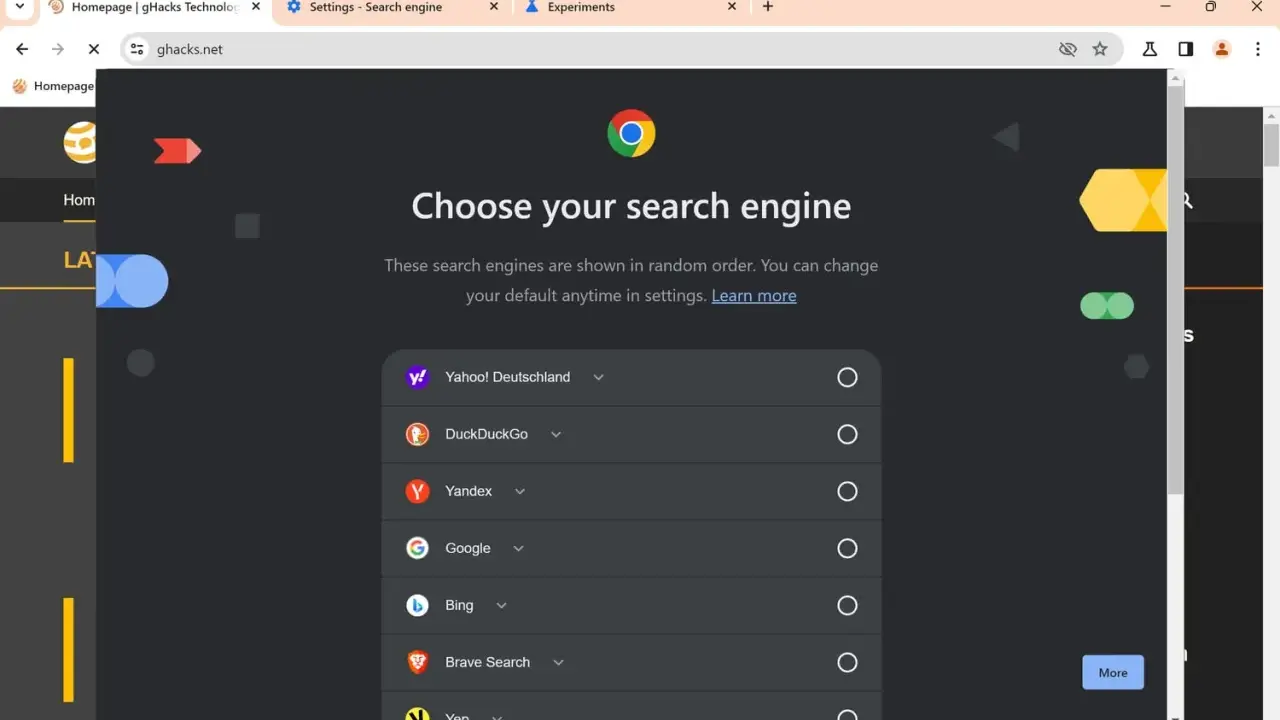
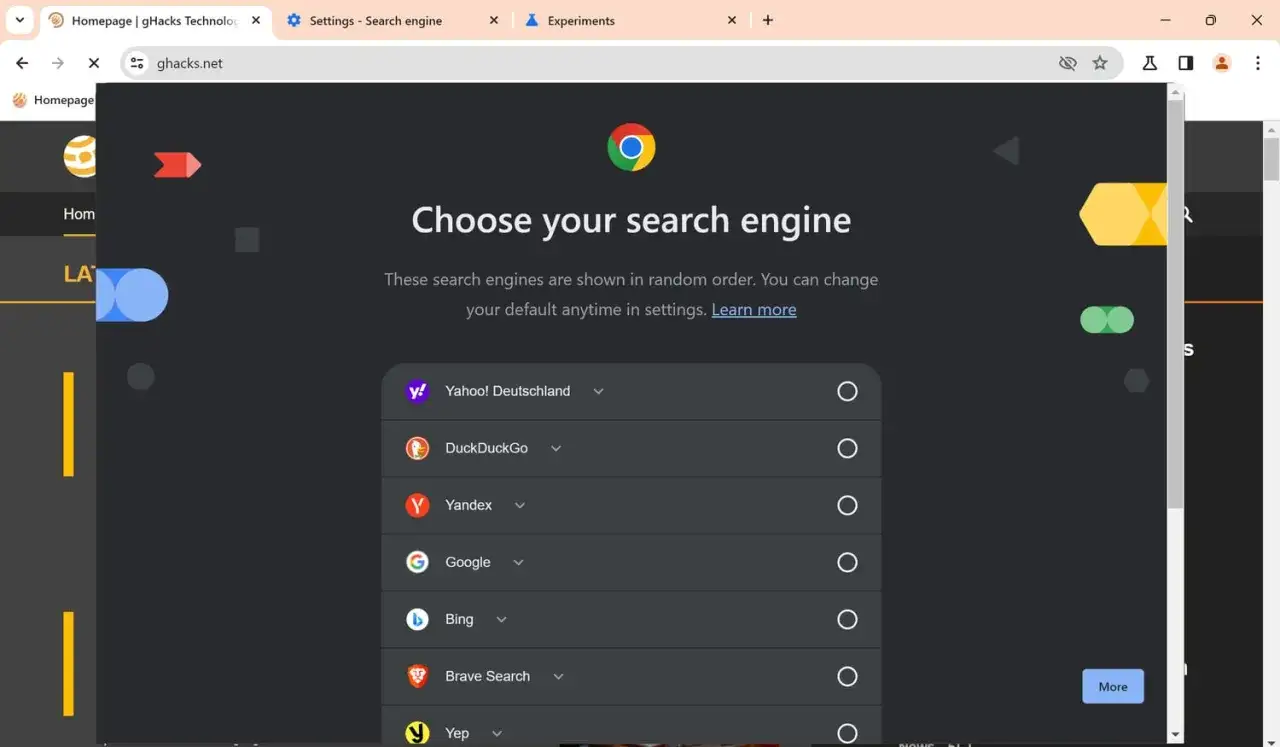
Rozumiem, że nie każdy chce korzystać z Chrome jako swojej głównej przeglądarki. Być może preferujesz Microsoft Edge, Mozilla Firefox, czy Safari ze względu na ich specyficzne funkcje lub przyzwyczajenie. To jest w porządku! Ważne, że nadal możesz cieszyć się wygodą i skutecznością wyszukiwarki Google, nawet jeśli używasz innej przeglądarki. Ta sekcja jest dla Ciebie pokażę Ci, jak ustawić Google Search jako domyślną wyszukiwarkę w najpopularniejszych przeglądarkach.
Jak zmusić Microsoft Edge do korzystania z wyszukiwarki Google?
Jeśli korzystasz z przeglądarki Microsoft Edge, ale wolisz wyszukiwać informacje w Google, oto jak to zrobić:
- Otwórz Microsoft Edge i przejdź do Ustawień (ikona trzech kropek w prawym górnym rogu, a następnie "Ustawienia").
- W menu po lewej stronie wybierz Prywatność, wyszukiwanie i usługi.
- Przewiń w dół do sekcji "Usługi" i kliknij Pasek adresu i wyszukiwanie.
- W polu "Wyszukiwarka używana na pasku adresu" wybierz Google z listy rozwijanej. Od teraz każde zapytanie wpisane w pasku adresu Edge zostanie przetworzone przez Google.
Mozilla Firefox i Google jak ustawić ten duet jako domyślny?
Użytkownicy Firefoxa również mogą łatwo ustawić Google jako swoją domyślną wyszukiwarkę:
- Otwórz Firefox i przejdź do Ustawień (ikona trzech linii w prawym górnym rogu, a następnie "Ustawienia").
- W menu po lewej stronie wybierz Wyszukiwanie.
- W sekcji "Domyślna wyszukiwarka" wybierz Google z listy rozwijanej. Proste, prawda?
Ustawianie wyszukiwarki Google w Safari na komputerach Mac i iPhonie
Dla użytkowników sprzętu Apple, Safari jest często domyślnym wyborem. Na szczęście, ustawienie Google jako wyszukiwarki jest równie łatwe:
Dla macOS:
- Otwórz Safari i przejdź do Safari > Preferencje w pasku menu na górze ekranu.
- Wybierz zakładkę Wyszukiwanie.
- W polu "Wyszukiwarka" wybierz Google z listy rozwijanej.
Dla iOS (iPhone/iPad):
- Otwórz Ustawienia na swoim urządzeniu.
- Przewiń w dół i stuknij w Safari.
- W sekcji "Wyszukiwanie" stuknij w Wyszukiwarka i wybierz Google.
Co jeszcze możesz zrobić, aby Google było zawsze pod ręką?
Poza ustawieniem domyślnej przeglądarki lub wyszukiwarki, istnieją jeszcze inne, proste kroki, które możesz podjąć, aby usprawnić swoje codzienne korzystanie z internetu i mieć Google zawsze na wyciągnięcie ręki. To małe triki, które znacząco zwiększają komfort pracy.
Ustawienie strony startowej google.com Twój pierwszy krok w internecie
Jeśli chcesz, aby za każdym razem, gdy otwierasz przeglądarkę, od razu pojawiała się strona wyszukiwarki Google, możesz ustawić google.com jako stronę startową. W większości przeglądarek proces jest podobny. W Chrome, Edge czy Firefoxie, musisz przejść do ustawień przeglądarki, znaleźć sekcję dotyczącą "Po uruchomieniu" lub "Strona główna" i tam wpisać adres https://www.google.com/. Dzięki temu zawsze zaczniesz swoją przygodę z internetem od wyszukiwarki Google.
Przypnij ikonę Chrome do paska zadań, aby mieć do niej błyskawiczny dostęp
Szybki dostęp to podstawa efektywnej pracy. Jeśli używasz Google Chrome jako swojej głównej przeglądarki, gorąco polecam przypięcie jej ikony do paska zadań (w Windowsie) lub Docka (w macOS). W Windowsie wystarczy kliknąć prawym przyciskiem myszy na otwartą ikonę Chrome na pasku zadań i wybrać "Przypnij do paska zadań". Na Macu przeciągnij ikonę Chrome z folderu Aplikacje do Docka. To drobiazg, ale znacznie przyspiesza uruchamianie przeglądarki.
Dlaczego ustawienie Chrome jako domyślnej przeglądarki to dobry pomysł?
Wiem, że wybór przeglądarki to często kwestia osobistych preferencji. Jednak moim zdaniem, ustawienie Google Chrome jako domyślnej przeglądarki ma wiele zalet, które wykraczają poza samo przyzwyczajenie. To nie tylko kwestia wygody, ale i funkcjonalności, która może znacząco poprawić Twoje doświadczenia z internetem.
Pełna synchronizacja danych między urządzeniami
Jedną z największych zalet Chrome jest jego doskonała synchronizacja. Jeśli zalogujesz się na swoje konto Google w Chrome, Twoja historia przeglądania, zakładki, zapisane hasła, a nawet rozszerzenia będą automatycznie synchronizowane między wszystkimi Twoimi urządzeniami komputerem, laptopem, tabletem i smartfonem. To oznacza, że możesz zacząć czytać artykuł na komputerze, a dokończyć go na telefonie, bez żadnych przeszkód. Dla mnie to ogromna oszczędność czasu i wygoda.
Integracja z ekosystemem usług Google (Gmail, Dysk, Kalendarz)
Jeśli, podobnie jak ja, aktywnie korzystasz z innych usług Google, takich jak Gmail, Google Drive, Kalendarz Google czy Google Docs, to Chrome jest dla Ciebie naturalnym wyborem. Przeglądarka ta jest bezproblemowo zintegrowana z całym ekosystemem Google. Oznacza to szybszy dostęp do Twoich dokumentów, poczty czy kalendarza, często z poziomu samej przeglądarki, bez konieczności ponownego logowania czy przełączania się między aplikacjami. To tworzy spójne i niezwykle efektywne środowisko pracy.
Bezpieczeństwo i regularne aktualizacje
W dzisiejszym świecie bezpieczeństwo w sieci jest priorytetem. Google Chrome jest regularnie aktualizowany, co zapewnia wysoki poziom ochrony przed najnowszymi zagrożeniami, takimi jak złośliwe oprogramowanie czy phishing. Wbudowane narzędzia bezpieczeństwa, takie jak Safe Browsing, ostrzegają Cię przed niebezpiecznymi stronami, a częste aktualizacje gwarantują dostęp do najnowszych funkcji i poprawek błędów. To daje mi spokój ducha podczas przeglądania internetu.
Najczęstsze problemy i ich rozwiązania: Co zrobić, gdy ustawienia się nie zapisują?
Czasami, mimo podążania za instrukcjami, ustawienia domyślne potrafią sprawić psikusa. Wiem, jak frustrujące może być, gdy coś nie działa tak, jak powinno. Na szczęście, większość problemów z ustawieniami domyślnymi ma swoje rozwiązania. Przygotowałem listę najczęstszych scenariuszy i sposobów, jak sobie z nimi poradzić.
Problem: Zmiany w Windows 11 są resetowane po aktualizacji
Ten problem jest niestety dobrze znany użytkownikom Windows 11. Po większych aktualizacjach systemu operacyjnego, Windows potrafi "zapomnieć" o Twoich preferencjach i resetować domyślne aplikacje. Jeśli zauważyłeś, że Chrome przestał być domyślną przeglądarką po aktualizacji, musisz ponownie ręcznie przypisać Chrome do wszystkich protokołów (.html, .htm, HTTP, HTTPS) w Ustawieniach, tak jak opisałem to wcześniej. Moja rada: po każdej większej aktualizacji systemu Windows 11, dla pewności, sprawdź ustawienia domyślnych aplikacji.
Problem: Nie widzę opcji zmiany domyślnej przeglądarki na moim telefonie
Jeśli korzystasz z iPhone'a lub iPada i nie widzisz opcji "Domyślna aplikacja przeglądarki" w ustawieniach Chrome, najprawdopodobniej masz starszą wersję systemu iOS (poniżej 14). W takim przypadku, niestety, Apple nie pozwala na zmianę domyślnej przeglądarki. Rozwiązaniem jest aktualizacja systemu operacyjnego do najnowszej dostępnej wersji. Jeśli masz Androida i nadal nie możesz znaleźć tej opcji, sprawdź, czy Twój system jest aktualny, lub poszukaj opcji w ustawieniach samej aplikacji Chrome, choć zazwyczaj globalne ustawienia są w systemie.
Przeczytaj również: Zniknęła historia przeglądarki? Odzyskaj ją krok po kroku!
Problem: Inny program ciągle zmienia moją domyślną przeglądarkę
To również częsty scenariusz. Niektóre aplikacje, takie jak programy antywirusowe, menedżery pobierania, a nawet inne przeglądarki instalowane z pakietami oprogramowania, mogą próbować przejąć kontrolę nad Twoimi domyślnymi ustawieniami. Jeśli Chrome ciągle "traci" status domyślnej przeglądarki, sprawdź ustawienia tych programów. Poszukaj opcji, która pozwala im na zmianę domyślnych aplikacji i ją wyłącz. Czasem konieczne może być odinstalowanie niechcianych aplikacji, które agresywnie zmieniają Twoje preferencje. W ostateczności, po usunięciu problematycznego programu, ponownie ustaw Chrome jako domyślną przeglądarkę.