
Skuteczne usuwanie Yahoo z Chrome i ochrona przed niechcianymi zmianami
- Yahoo często pojawia się w Chrome przez "porywaczy przeglądarek" (browser hijackers).
- Pierwszym krokiem jest zmiana domyślnej wyszukiwarki i usunięcie Yahoo w ustawieniach Chrome.
- Jeśli problem powraca, sprawdź i usuń podejrzane rozszerzenia oraz zresetuj ustawienia przeglądarki.
- Niezbędne jest przeskanowanie komputera w poszukiwaniu złośliwego oprogramowania i odinstalowanie niechcianych programów.
- Aby zapobiec problemowi, zachowaj ostrożność podczas instalacji darmowych aplikacji i regularnie przeglądaj rozszerzenia.

Dlaczego Yahoo nagle stało się moją wyszukiwarką w Chrome? Zrozumienie problemu
Z pewnością nie raz zdarzyło Ci się, że po uruchomieniu przeglądarki Chrome, zamiast oczekiwanej strony startowej czy wyszukiwarki Google, powitało Cię Yahoo. To frustrujące doświadczenie, które często budzi pytania o bezpieczeństwo komputera. Chcę Cię jednak uspokoić nie jesteś w tym sam, a zmiana wyszukiwarki na Yahoo to niezwykle powszechny problem, z którym boryka się wielu użytkowników. Co więcej, w większości przypadków to nie jest Twoja wina, a raczej efekt działania sprytnego, choć niechcianego oprogramowania.
To nie Twoja wina poznaj porywaczy przeglądarek (browser hijackers)
Kiedy Twoja domyślna wyszukiwarka w Chrome zmienia się na Yahoo bez Twojej zgody, najprawdopodobniej masz do czynienia z tzw. "porywaczem przeglądarki" (browser hijacker). To rodzaj złośliwego oprogramowania, które, jak sama nazwa wskazuje, "porywa" kontrolę nad Twoją przeglądarką. Jego głównym celem jest modyfikacja kluczowych ustawień, takich jak domyślna wyszukiwarka, strona startowa czy strona nowej karty, aby przekierować ruch internetowy na konkretne witryny w tym przypadku na Yahoo. Porywacze przeglądarek często generują dodatkowe reklamy i mogą spowalniać działanie przeglądarki, a nawet zbierać dane o Twoich nawykach przeglądania. Traktuj je jako nieproszonych gości, którzy wprowadzają bałagan w Twojej cyfrowej przestrzeni.Jak niechciane oprogramowanie trafia na Twój komputer? Ukryte dodatki w instalatorach
Zastanawiasz się, jak to możliwe, że takie oprogramowanie znalazło się na Twoim komputerze? Najczęściej dzieje się to w sposób, który na pierwszy rzut oka wydaje się zupełnie niewinny. Porywacze przeglądarek są często pakietowane z darmowymi aplikacjami, które pobierasz z internetu mogą to być odtwarzacze multimedialne, konwertery plików, programy do czyszczenia systemu czy nawet gry. Podczas instalacji takiego programu, w pośpiechu lub z nieuwagi, często klikamy "Dalej" bez dokładnego czytania wszystkich komunikatów. W ten sposób, nieświadomie, zgadzamy się na instalację dodatkowych komponentów, takich jak Yahoo Toolbar, czy na zmianę ustawień przeglądarki. To klasyczny przykład, gdzie pośpiech i brak uwagi kosztują nas potem czas i nerwy.
Prosta metoda w 3 krokach: Jak usunąć Yahoo z Chrome i przywrócić Google
Teraz, kiedy już wiemy, dlaczego Yahoo pojawiło się w Twojej przeglądarce, przejdźmy do konkretów. Poniższe kroki to podstawowa i w większości przypadków najskuteczniejsza metoda na pozbycie się niechcianej wyszukiwarki. Prowadzę Cię przez ten proces krok po kroku, abyś mógł szybko przywrócić porządek w swoim Chrome.
Krok 1: Wejdź w ustawienia wyszukiwarki w Chrome
Zacznijmy od otwarcia ustawień przeglądarki. To tam znajdziesz wszystkie opcje dotyczące wyszukiwarek i nie tylko:
- Otwórz przeglądarkę Google Chrome.
- W prawym górnym rogu okna przeglądarki znajdziesz ikonę z trzema pionowymi kropkami (Menu Chrome). Kliknij na nią.
- Z rozwijanego menu wybierz opcję "Ustawienia".
- Po lewej stronie ekranu, w panelu nawigacyjnym, znajdź i kliknij "Wyszukiwarka".
Jesteśmy w miejscu, gdzie zarządzamy wszystkimi wyszukiwarkami w Chrome. To kluczowy punkt.
Krok 2: Ustaw Google jako domyślną wyszukiwarkę
Teraz musimy upewnić się, że Twoja preferowana wyszukiwarka jest tą, której Chrome używa domyślnie:
- W sekcji "Wyszukiwarka" zobaczysz opcję "Wyszukiwarka używana w pasku adresu".
- Kliknij na rozwijane menu obok tej opcji.
- Z listy dostępnych wyszukiwarek wybierz "Google" (lub inną preferowaną przez Ciebie wyszukiwarkę, np. Bing, DuckDuckGo).
To powinno natychmiast zmienić domyślne zachowanie przeglądarki. Jednak to nie koniec, aby Yahoo nie wróciło, musimy je całkowicie usunąć.
Krok 3: Całkowicie usuń Yahoo z listy dostępnych opcji
Aby Yahoo nie mogło ponownie "przejąć" Twojej przeglądarki, najlepiej jest usunąć je z listy dostępnych wyszukiwarek. To zapobiegnie jego automatycznemu powrotowi:
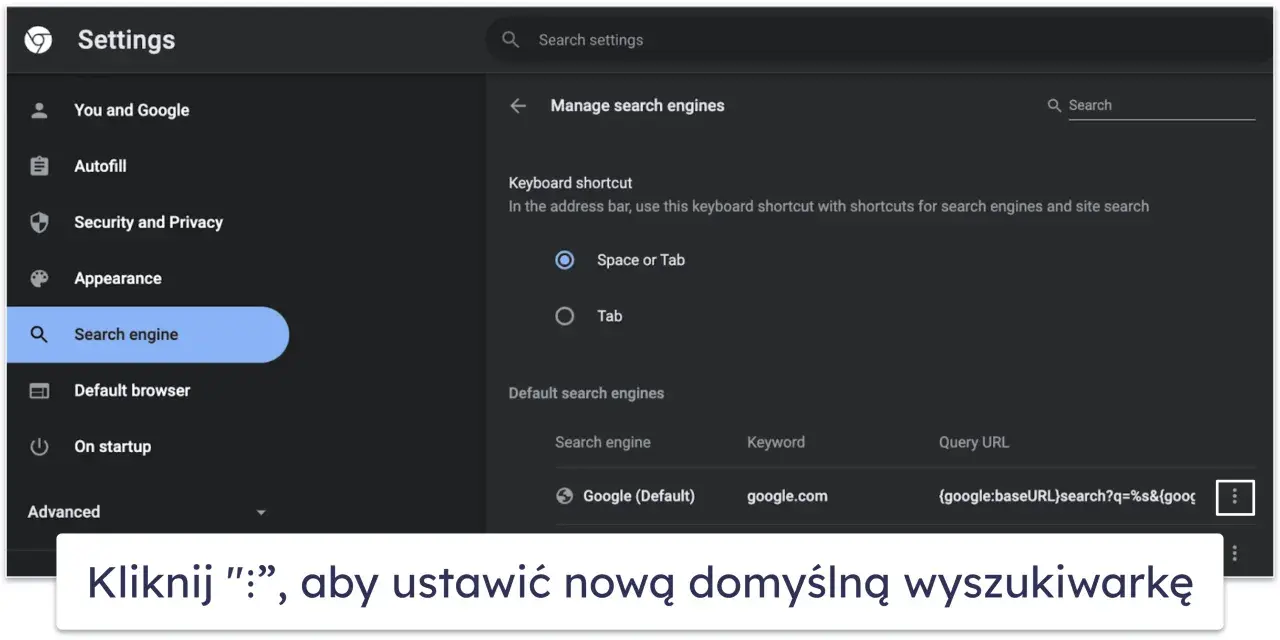
- W tej samej sekcji "Wyszukiwarka" przewiń w dół do opcji "Zarządzaj wyszukiwarkami i wyszukiwaniem w witrynach". Kliknij na nią.
- Znajdź Yahoo na liście "Domyślne wyszukiwarki".
- Obok wpisu Yahoo, kliknij na ikonę z trzema pionowymi kropkami.
- Wybierz opcję "Usuń z listy".
Po wykonaniu tych trzech kroków, Yahoo powinno zniknąć z Twojej przeglądarki. Zamknij i ponownie otwórz Chrome, aby upewnić się, że zmiany zostały zastosowane. Jeśli problem nadal występuje, lub Yahoo wraca po jakimś czasie, oznacza to, że musimy podjąć bardziej zaawansowane działania.
Co zrobić, gdy Yahoo uparcie powraca? Zaawansowane metody czyszczenia
Zdarza się, że proste metody nie wystarczą. Jeśli Yahoo uparcie powraca, lub jeśli po wykonaniu powyższych kroków nadal masz problemy, oznacza to, że porywacz przeglądarki jest głębiej zakorzeniony w systemie. W takiej sytuacji konieczne są bardziej zaawansowane działania, które pomogą Ci raz na zawsze pozbyć się problemu. Nie martw się, przeprowadzę Cię przez nie.
Sprawdź i usuń podejrzane rozszerzenia ukryty winowajca
Wiele porywaczy przeglądarek działa pod postacią złośliwych rozszerzeń. Mogą one stale przywracać niechciane ustawienia, nawet jeśli ręcznie je zmienisz. Dlatego tak ważne jest, aby dokładnie przejrzeć listę zainstalowanych rozszerzeń:
- Otwórz Chrome i ponownie wejdź w "Ustawienia" (trzy kropki w prawym górnym rogu).
- W panelu nawigacyjnym po lewej stronie wybierz "Rozszerzenia".
- Przejrzyj listę zainstalowanych rozszerzeń. Zwróć szczególną uwagę na te, których nie rozpoznajesz, które pojawiły się nagle, lub które wydają się podejrzane (np. mają dziwne nazwy, brak opisu, żądają zbyt wielu uprawnień).
- Jeśli znajdziesz takie rozszerzenie, kliknij przycisk "Usuń" obok niego. Możesz także spróbować najpierw je wyłączyć, a jeśli problem zniknie, wtedy usunąć.
- Po usunięciu podejrzanych rozszerzeń ponownie uruchom Chrome i sprawdź, czy problem został rozwiązany.
Pamiętaj, aby być ostrożnym niektóre złośliwe rozszerzenia mogą wyglądać jak legalne. W razie wątpliwości, lepiej usunąć niż zostawić.
Opcja atomowa: Jak zresetować ustawienia Chrome do wartości fabrycznych?
Jeśli nic innego nie pomaga, resetowanie ustawień Chrome do wartości fabrycznych to ostateczna, ale często bardzo skuteczna opcja. Spowoduje to przywrócenie przeglądarki do stanu, w jakim była tuż po instalacji, co zazwyczaj eliminuje wszelkie niechciane modyfikacje. Ważne jest, aby zrozumieć, co ten proces robi, a czego nie:
- Co resetowanie powoduje: Przywraca domyślne ustawienia wyszukiwarki, strony startowej, strony nowej karty. Wyłącza wszystkie rozszerzenia (ale ich nie usuwa), czyści dane tymczasowe, pliki cookie i pamięć podręczną.
- Czego resetowanie nie usuwa: Twoich zakładek, historii przeglądania, zapisanych haseł i danych autouzupełniania formularzy. Te dane pozostają nienaruszone.
Jak wykonać reset:
- Otwórz Chrome i wejdź w "Ustawienia".
- Przewiń w dół i kliknij "Zresetuj ustawienia" (zazwyczaj znajduje się na samym dole lewego panelu lub w sekcji "Zaawansowane").
- Kliknij opcję "Przywróć ustawienia do wartości domyślnych".
- Potwierdź operację, klikając "Zresetuj ustawienia" w oknie dialogowym.
Po resecie musisz ponownie włączyć potrzebne rozszerzenia i zalogować się do niektórych stron. To mała cena za odzyskanie kontroli nad przeglądarką.
Przeskanuj komputer w poszukiwaniu wirusów przewodnik po Windows Defender
Porywacze przeglądarek to często elementy szerszego pakietu złośliwego oprogramowania. Dlatego konieczne jest przeskanowanie całego komputera w poszukiwaniu wirusów i malware. Nie musisz od razu kupować drogiego antywirusa wbudowany w Windows program Windows Defender (teraz nazywany Zabezpieczenia Windows) jest całkiem skuteczny:
- W pasku wyszukiwania Windows (obok przycisku Start) wpisz "Zabezpieczenia Windows" i otwórz aplikację.
- W menu po lewej stronie wybierz "Ochrona przed wirusami i zagrożeniami".
- Kliknij "Szybkie skanowanie", aby przeprowadzić podstawowe sprawdzenie. Jeśli chcesz dokładniejszego skanowania, wybierz "Opcje skanowania" i zdecyduj się na "Pełne skanowanie" lub "Skanowanie niestandardowe".
- Postępuj zgodnie z instrukcjami programu, aby usunąć wszelkie wykryte zagrożenia.
Oczywiście, możesz również użyć programów antywirusowych firm trzecich, takich jak Malwarebytes, Avast czy AVG, które również są bardzo skuteczne w wykrywaniu i usuwaniu tego typu oprogramowania.
Odszukaj i odinstaluj niechciane programy w systemie Windows
Czasami porywacz przeglądarki instaluje się jako zwykły program w systemie Windows. Może mieć niewinną nazwę, która nie wskazuje na jego szkodliwe działanie. Warto sprawdzić listę zainstalowanych aplikacji i usunąć te, których nie pamiętasz, że instalowałeś, lub które wydają się podejrzane:
- W pasku wyszukiwania Windows wpisz "Dodaj lub usuń programy" i otwórz odpowiednią opcję.
- Przejrzyj listę zainstalowanych aplikacji. Szukaj programów, które pojawiły się niedawno, mają dziwne nazwy, lub których nie kojarzysz.
- Jeśli znajdziesz podejrzaną aplikację, kliknij na nią i wybierz "Odinstaluj".
- Postępuj zgodnie z instrukcjami dezinstalatora.
Bądź ostrożny, aby nie usunąć ważnych programów systemowych. W razie wątpliwości, poszukaj informacji o danym programie w internecie.
Zabezpiecz się na przyszłość: Jak uniknąć ponownej instalacji Yahoo?
Usunięcie problemu to jedno, ale prawdziwym sukcesem jest zapobieganie jego powrotowi. Jako Nikodem Adamczyk, zawsze podkreślam znaczenie edukacji i świadomości użytkownika. Pamiętaj, że prewencja jest zawsze lepsza niż leczenie. Oto kilka zasad, które pomogą Ci chronić swoją przeglądarkę i komputer przed niechcianymi niespodziankami.
Zasada ograniczonego zaufania: Uważaj podczas instalacji darmowych programów
To jest chyba najważniejsza lekcja, jaką możesz wynieść z tego doświadczenia. Większość porywaczy przeglądarek trafia na Twój komputer w pakiecie z darmowym oprogramowaniem. Dlatego:
- Czytaj uważnie każdy ekran instalatora: Nie klikaj "Dalej" automatycznie. Poświęć chwilę na przeczytanie, co dokładnie instalujesz.
- Wybieraj "instalację niestandardową" lub "zaawansowaną": Zamiast "ekspresowej" czy "rekomendowanej". Te opcje zazwyczaj pozwalają odznaczyć dodatkowe komponenty, które nie są niezbędne do działania głównego programu (np. Yahoo Toolbar, dodatkowe wyszukiwarki, inne programy reklamowe).
- Odznaczaj niechciane dodatki: Jeśli widzisz opcje instalacji "dodatkowego oprogramowania", "zmiany strony startowej" lub "ustawienia domyślnej wyszukiwarki", zawsze je odznaczaj, chyba że masz pewność, że ich potrzebujesz.
- Pobieraj oprogramowanie z zaufanych źródeł: Staraj się pobierać programy bezpośrednio ze stron producentów, a nie z serwisów agregujących, które często dodają do instalatorów niechciane komponenty.
Pamiętaj, że nic nie jest za darmo. Jeśli coś jest oferowane bezpłatnie, często "płacisz" za to swoją uwagą i zgodą na instalację dodatków.
Dlaczego warto regularnie przeglądać zainstalowane rozszerzenia w przeglądarce?
Rozszerzenia to potężne narzędzia, które mogą znacznie wzbogacić funkcjonalność przeglądarki, ale mogą być też wektorem ataku. Regularne przeglądanie listy rozszerzeń to prosta, ale skuteczna praktyka:
- Wczesne wykrycie: Pozwala na szybkie zidentyfikowanie i usunięcie wszelkich podejrzanych lub nieznanych rozszerzeń, zanim zdążą spowodować większe problemy.
- Optymalizacja wydajności: Zbyt wiele rozszerzeń może spowalniać przeglądarkę. Regularne czyszczenie pomaga utrzymać jej szybkość.
- Kontrola prywatności: Niektóre rozszerzenia mogą zbierać dane o Twoich nawykach przeglądania. Przeglądając je, masz kontrolę nad tym, co udostępniasz.
Wystarczy raz na miesiąc poświęcić 5 minut na sprawdzenie listy rozszerzeń w Chrome. To naprawdę niewiele, a może zaoszczędzić wiele frustracji.
Przeczytaj również: Formaty obrazów w sieci: WebP, AVIF, JPEG optymalizacja i SEO
Jakie ustawienia antywirusa pomogą chronić Twoją przeglądarkę?
Twój program antywirusowy to pierwsza linia obrony. Upewnij się, że jest on odpowiednio skonfigurowany, aby chronić również Twoją przeglądarkę:
- Ochrona w czasie rzeczywistym: Upewnij się, że ta funkcja jest zawsze włączona. Monitoruje ona pliki i procesy w tle, blokując zagrożenia zanim zdążą się zainstalować.
- Skanowanie PUP (Potentially Unwanted Programs): Wiele antywirusów ma opcję wykrywania i blokowania potencjalnie niechcianych programów, do których zaliczają się porywacze przeglądarek. Sprawdź ustawienia swojego antywirusa i upewnij się, że ta opcja jest aktywna.
- Ochrona przeglądarki/rozszerzeń: Niektóre antywirusy oferują specjalne moduły do ochrony przeglądarki, które monitorują zmiany ustawień i instalację rozszerzeń. Warto je włączyć.
- Regularne aktualizacje: Upewnij się, że Twój program antywirusowy i jego bazy sygnatur są zawsze aktualne. Tylko w ten sposób będzie w stanie wykrywać najnowsze zagrożenia.
Traktuj swój antywirus jako swojego cyfrowego strażnika. Im lepiej go skonfigurujesz i będziesz o niego dbać, tym bezpieczniejszy będzie Twój komputer i przeglądarka.